


前言
有时候,你可能只想修改Typora的部分样式,比如字体(特指从网上下载的字体),并能将其应用于所有主题(软件更新也不会覆盖自定义样式),而不想在原主题上面直接修改(因为软件更新后会被覆盖)。本文将以“小米开源字体(MiSans)”为例,告诉你如何做到这一点。
关键词:typora自定义字体,自定义typora字体
具体步骤
一、下载字体包
从下面任选一种你喜欢的字体,也可以是你从其它网站下载的字体。个人觉得小米和OPPO的字体比较好看。
1.小米开源字体(MiSans):https://hyperos.mi.com/font/download
2.华为开源字体(HarmonyOS Sans):http://developer.huawei.com/consumer/cn/design/resource-V1/
3.OPPO开源字体(OPPO Sans):https://www.coloros.com/article/A00000074/
4.VIVO开源字体(VIVO Sans):https://developers.vivo.com/doc/d/314fa33cbaec4a93be351cd44757d9d9
二、进入Typora用户目录
1.打开 Typora 软件的“偏好设置”(快捷键:ctrl + ,) -> 外观 -> 打开主题文件夹(themes)。
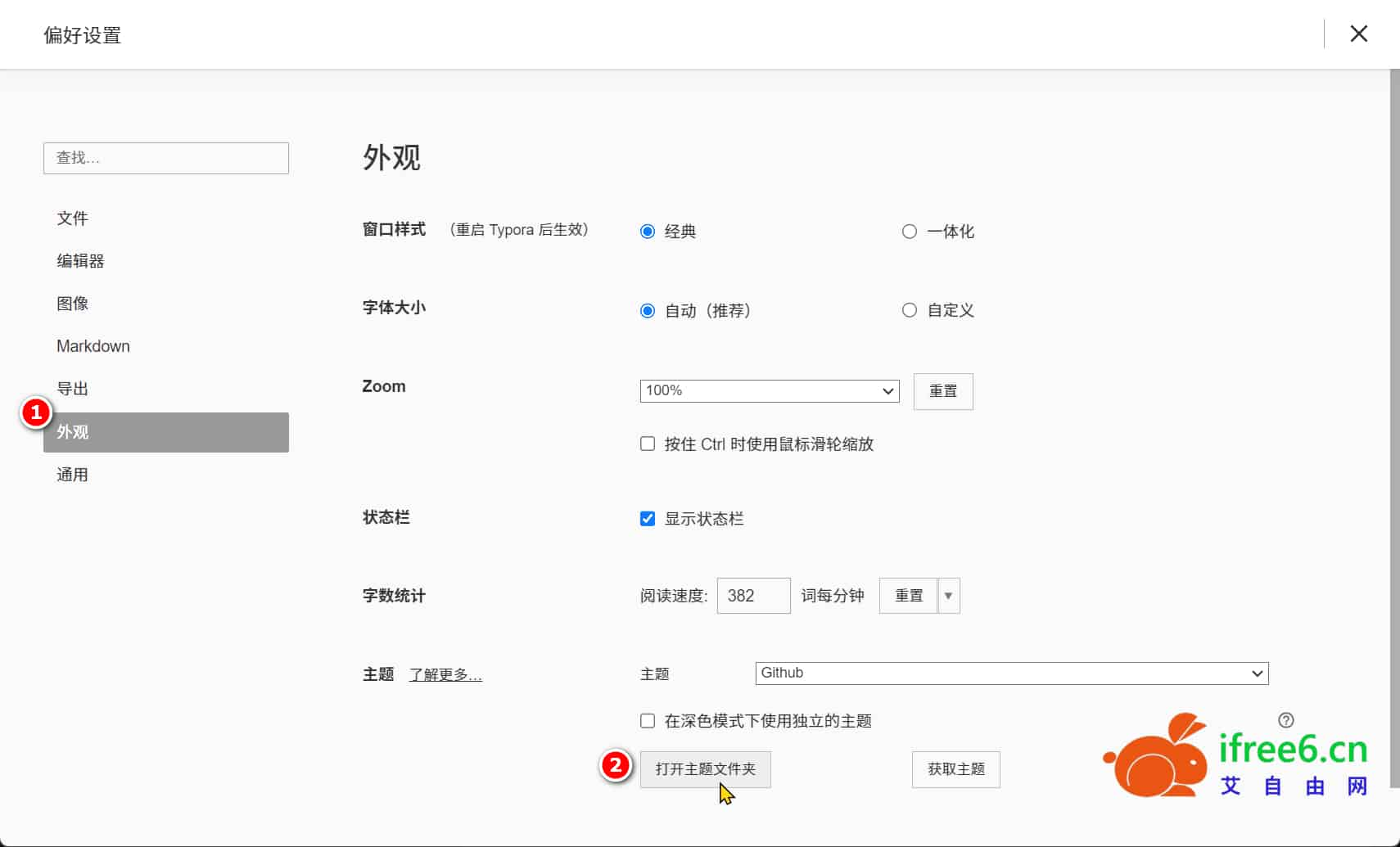
警告:不要直接在桌面图标上右击,用“打开文件所在的位置”的方法来进入 themes 目录;该目录是安装目录,里面的配置文件修改了也不会生效!
2.将下载到的字体文件夹(MiSans)解压后放在此处(themes目录下);
3.在themes文件夹下创建一个 base.user.css 文件(名字必须为这个,不能自定义)。可以用鼠标右键先新建一个txt文档,再修改名字和后缀。(如果后缀不显示的话,将“文件资源管理器”顶部 -> 查看 -> 显示 -> 文件扩展名 勾选,再重新创建即可显示后缀)
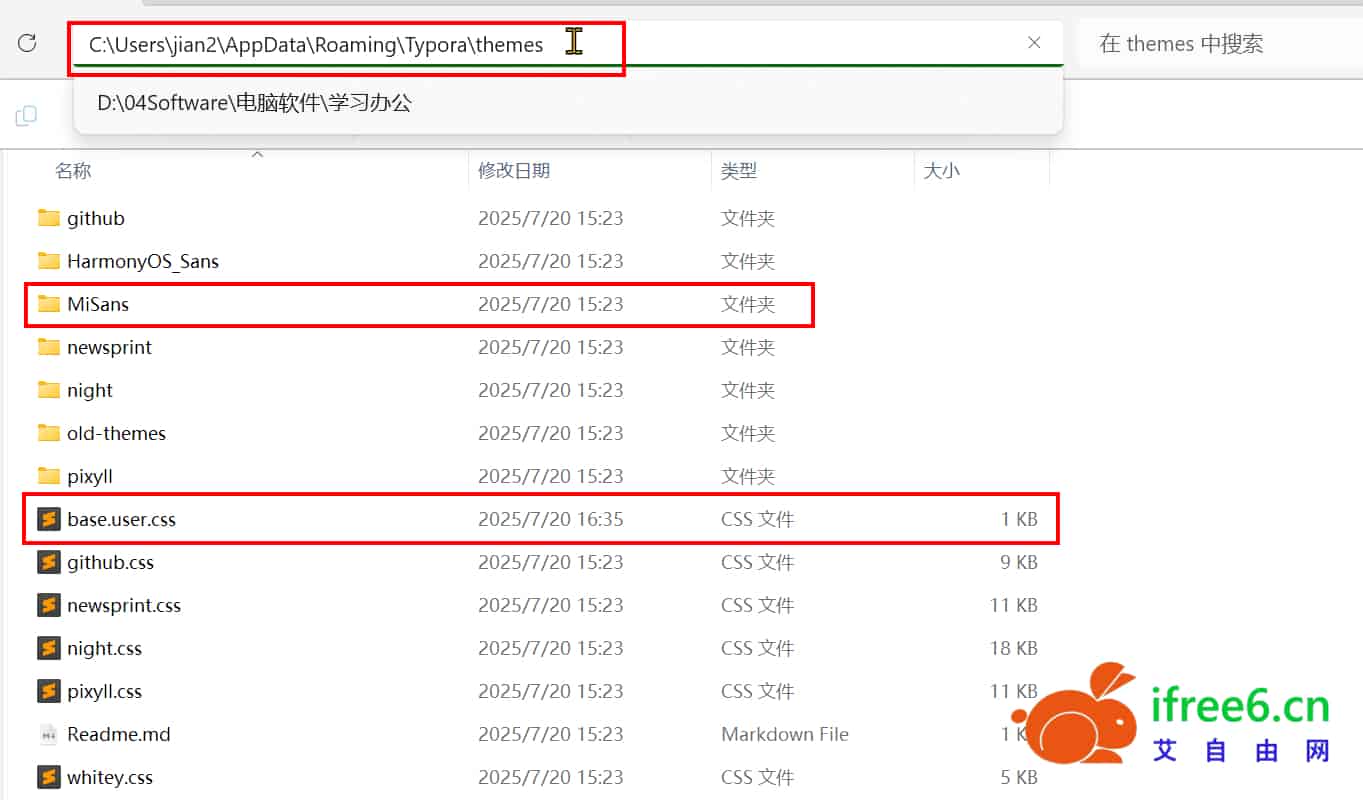
三、添加代码
1.进入你的字体文件夹中,查看你的字体文件名,可复制备用。(字体最好选择“.woff2”后缀的)
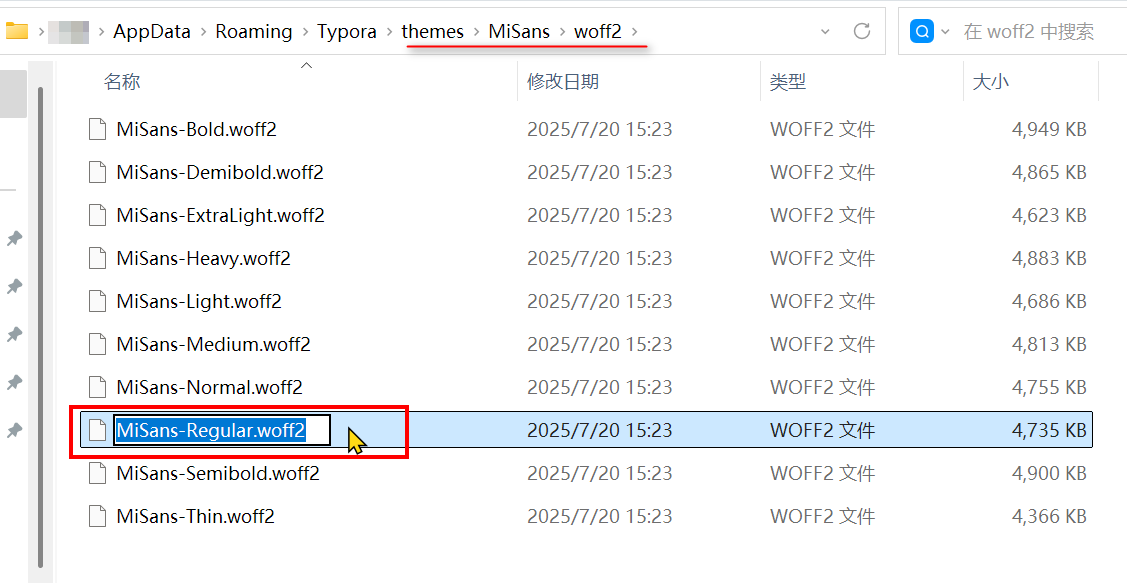
2.然后打开 base.user.css 文件,输入以下代码(“字体路径&格式”和“字体名”需要改成你自己的,其它可与我保持一致),注意字体的相对路径不要搞错。
/*引入字体*/
@font-face {
  font-family: 'MiSans'; /* 字体名(修改)*/
  font-style: normal;
  font-weight: normal;
  src: url('./MiSans/woff2/MiSans-Normal.woff2') format('woff2'); /* 字体路径(修改)和 format 格式(修改) */
  unicode-range: U+0000-00FF, U+0131, U+0152-0153, U+02BB-02BC, U+02C6, U+02DA, U+02DC, U+2000-206F, U+2074, U+20AC, U+2122, U+2191, U+2193, U+2212, U+2215, U+FEFF, U+FFFD, U+0100-024F, U+0259, U+1E00-1EFF, U+2020, U+20A0-20AB, U+20AD-20CF, U+2113, U+2C60-2C7F, U+A720-A7FF;
}

/*使用字体(markdown模式)*/
body,h1,h2,h3,h4,h5,h6 {
  font-family: 'MiSans'; /* 字体名(修改)*/
  --monospace: MiSans; /* for all code blocks, inline code, and source code mode */
}
/*使用字体(源码模式)*/
#typora-source {
  font-family: MiSans; /* 字体名(修改)*/
  font-size: inherit;
  --monospace: MiSans;  /* for code blocks and inline code inside source code mode */
}
3.关闭软件,重新打开。现在无论你切换到什么主题,他的字体都会保持一致了。
参考:https://typorachina.com/guide/how-tos/custom-fonts.html,https://typorachina.com/guide/how-tos/add-custom-css.html
2.我应该下载哪个文件/软件? 答:通常“数字后缀”表示版本号(越大越新),下载数字最大的即可!
3.下载地址为什么隐藏了? 答:防止爬虫索引,敏感内容登录即可免费下载!




暂无评论内容