


前言
一般插入页码(幻灯片编号)时,需要编辑PPT的母版,插入页码不生效,可能是没有正确地编辑母版。
可能有小伙伴会说是因为幻灯片的背景图片覆盖了页码,其实不然,因为母版的内容优先级比较高,有时候就是插入方式不对而已。
操作步骤
软件:Microsoft office 2021
1.随便打开一个只有内容,没有页码的PPT。
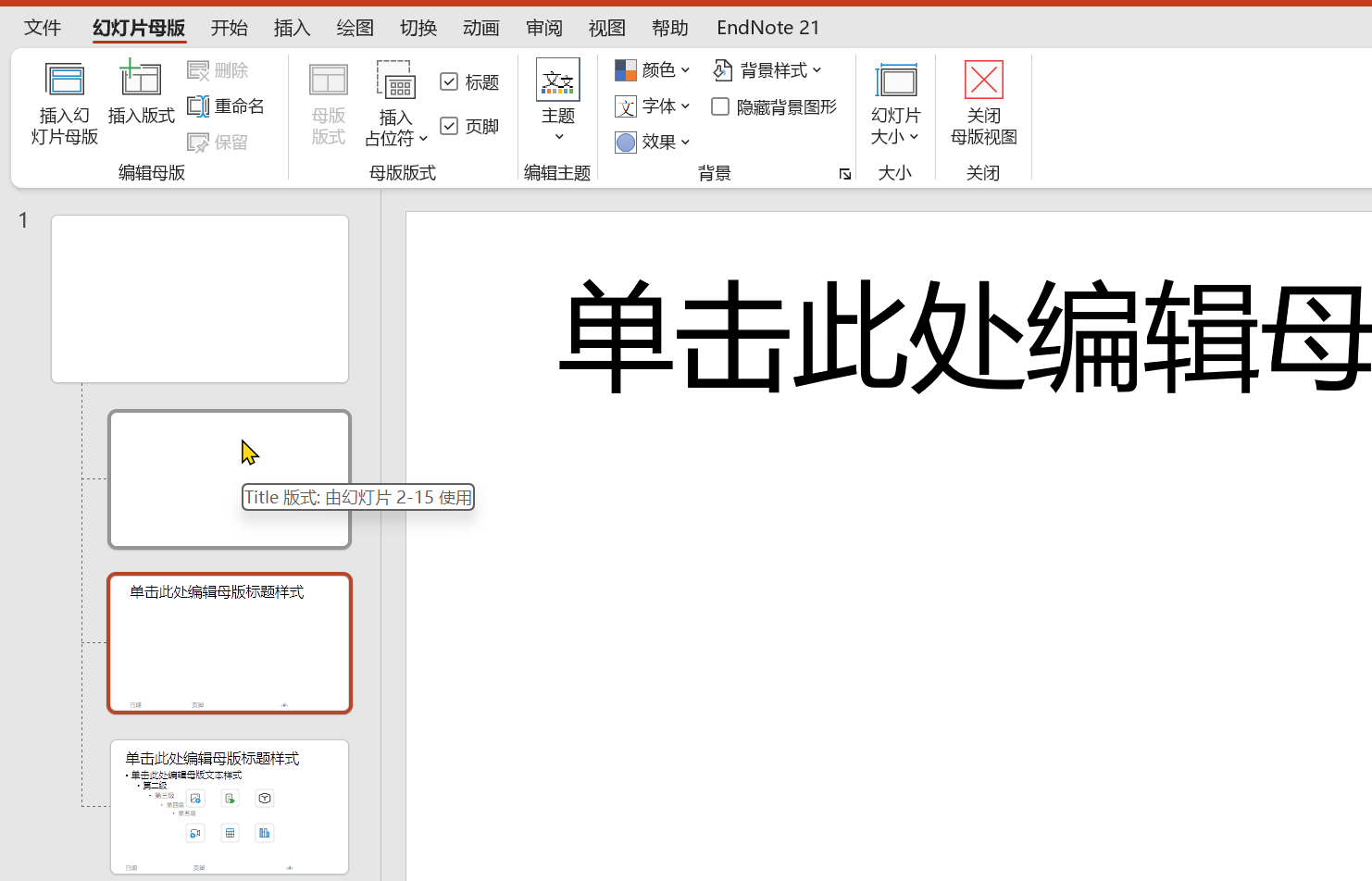
2.点击顶部菜单的“视图”,“幻灯片母版”,进入母版编辑状态。鼠标悬浮在缩略图上面可以查看哪些幻灯片在使用该模板(如图)。
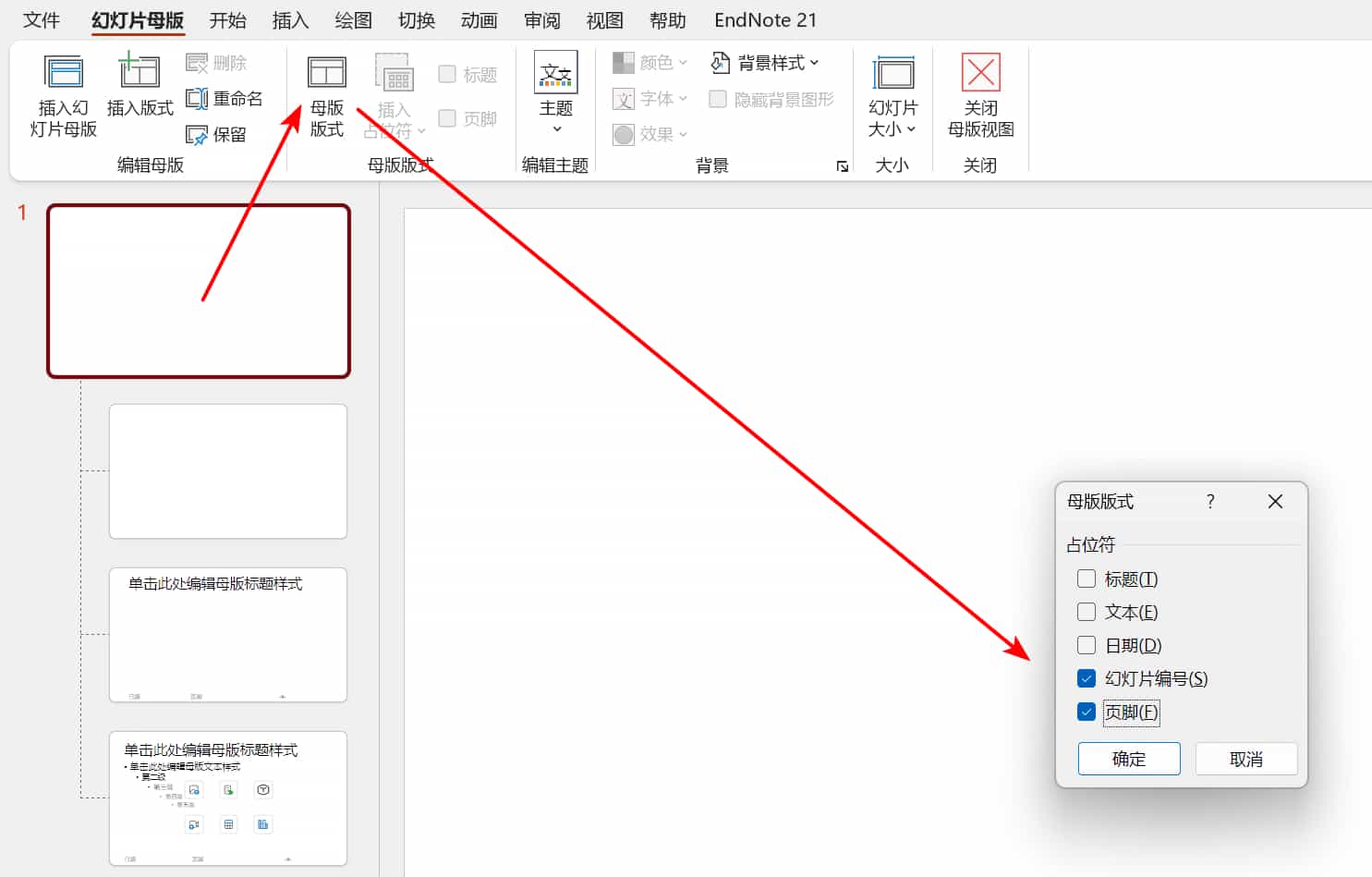
3.点击最上面一张缩略图(母版),点击“母版版式”,勾选“幻灯片编号”和“页脚”,点击“确定”(如图)。【这一步是关键,插入不成功大多是这里没勾选】
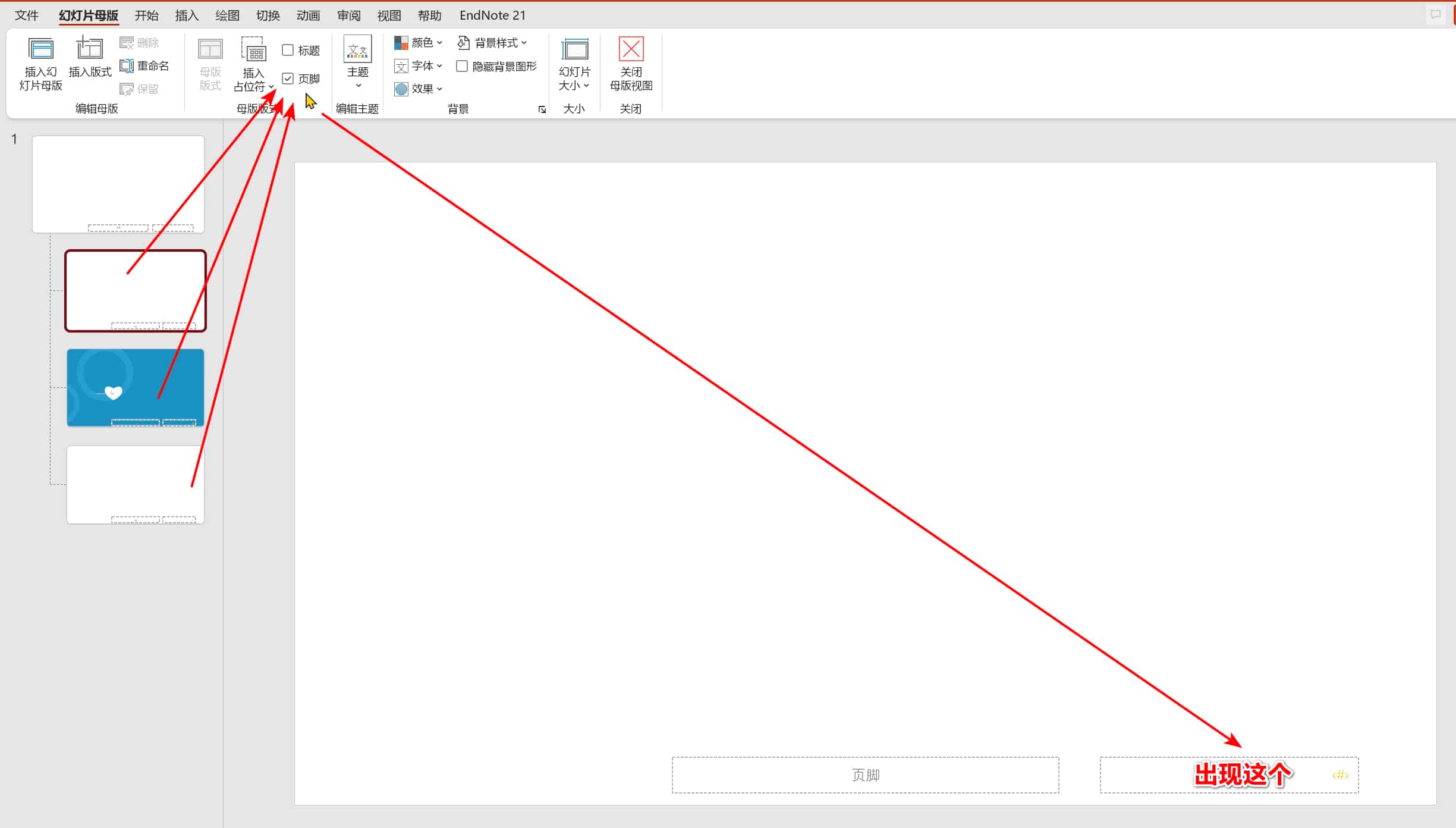
4.点击每张小缩略图,在菜单“幻灯片母版”下,依次勾选“页脚”,直接幻灯片右下角出现“<#>”,表示添加插入位置成功(如图)。
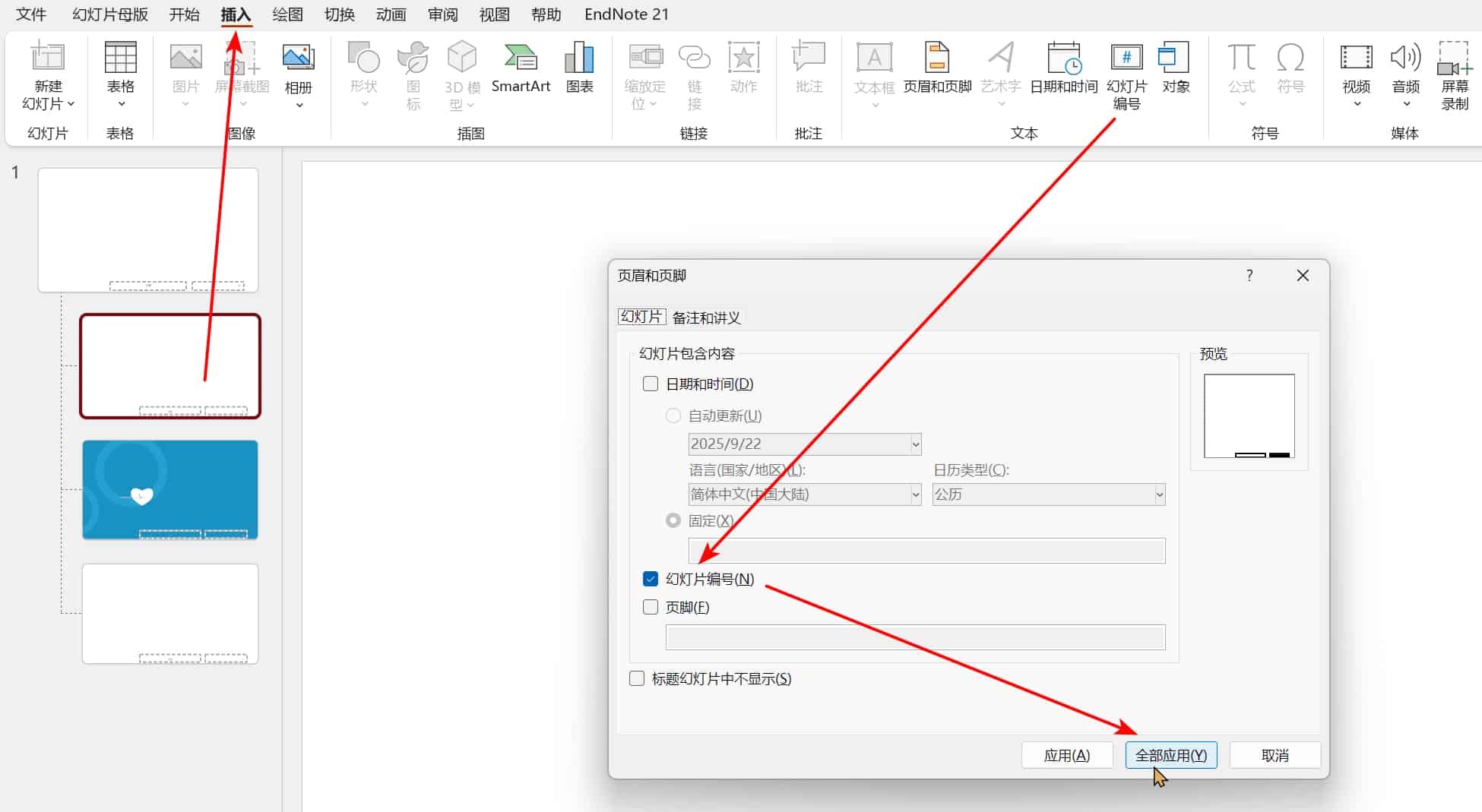
5.现在随便点击一张缩略图,点击顶部菜单“插入”下的“幻灯片编号”,勾选“幻灯片编号”,点击“全部应用”既可。
6.最后,点击“幻灯片母版”菜单下的“关闭母版视图”回到正常视图中。现在右下角应该可以看到页码了。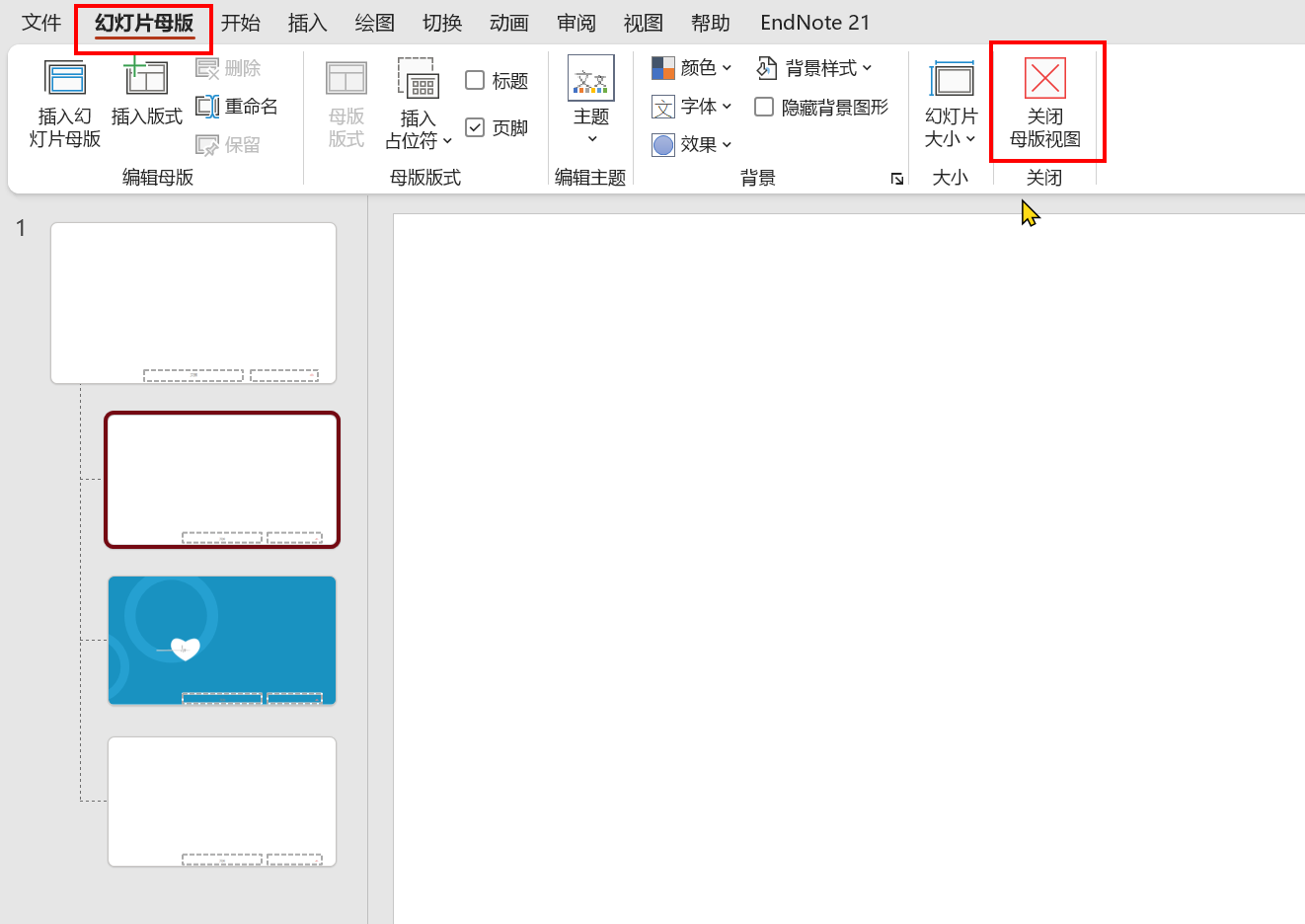
参考:https://zhuanlan.zhihu.com/p/94144500
常见问题:
1.不会下载文件?答:请查看下载帮助。
2.我应该下载哪个文件/软件? 答:通常“数字后缀”表示版本号(越大越新),下载数字最大的即可!
3.下载地址为什么隐藏了? 答:防止爬虫索引,敏感内容登录即可免费下载!
2.我应该下载哪个文件/软件? 答:通常“数字后缀”表示版本号(越大越新),下载数字最大的即可!
3.下载地址为什么隐藏了? 答:防止爬虫索引,敏感内容登录即可免费下载!
THE END



暂无评论内容