


我的电脑不知从什么时候开始,打开软件时偶尔会出现“内容显示不全”的症状(比如你从桌面打开微信,微信界面的中央会出现桌面图标/残影,不知道的还以为微信支持窗口透明了,而且还遮挡了微信的内容,当然不只微信,很多软件都出现过这种情况)。我问了身边的同学,他们的windows电脑没有这种症状。那大概率就是我电脑系统的原因了,最有可能是注册表出问题了。本来,我想着忍忍就好了,毕竟也不经常出现。但是昨天晚上开始,电脑甚至开始卡顿了,鼠标点一下要反应很久,烦死人。于是我手欠,导入了之前备份的注册表,结果直接给电脑干漰溃了,出现了以下画面(如图)。然后放了一个晚上,第二天还是100%,重启并没用。所以只能重装系统了。
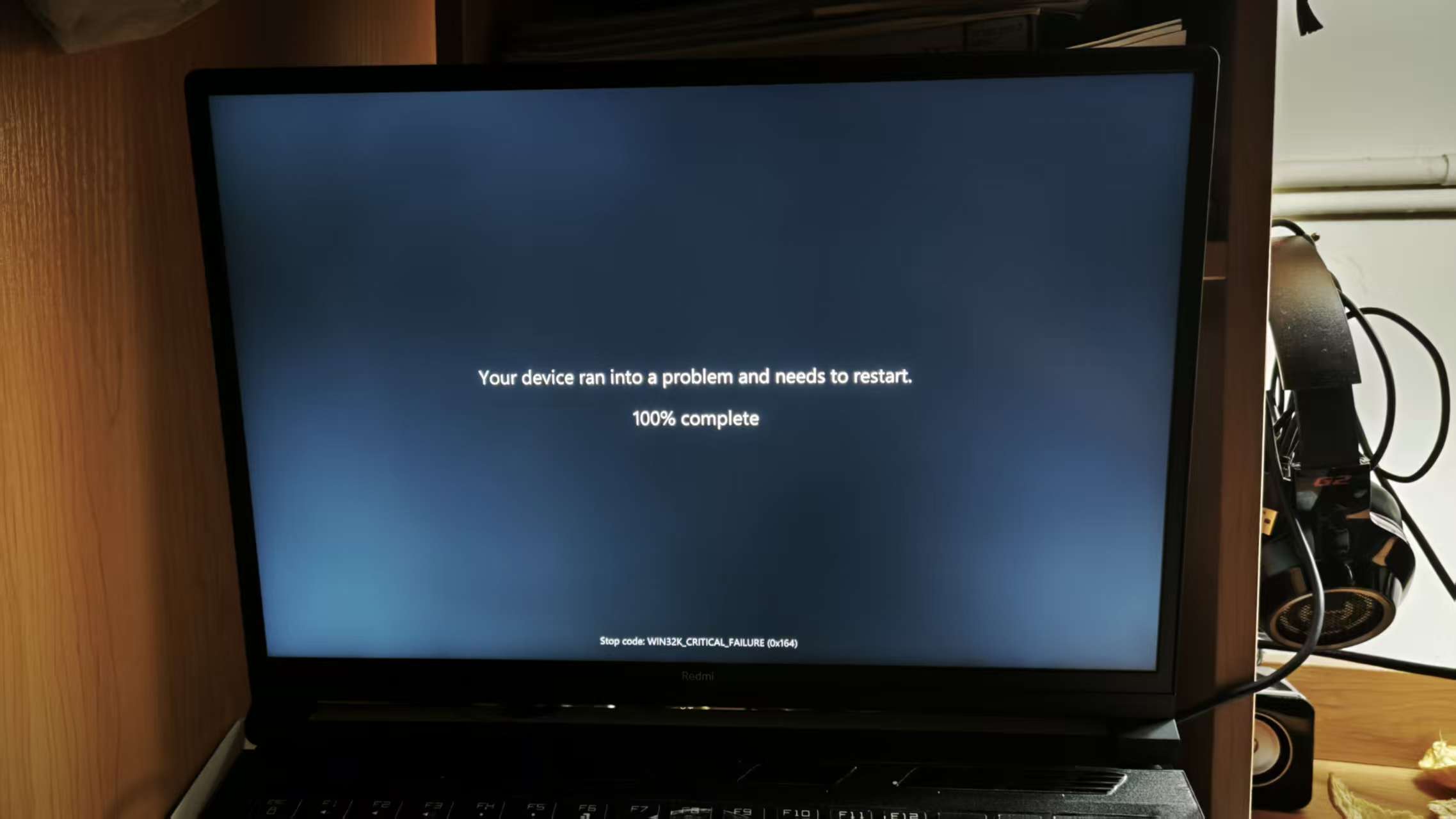
本来想着,直接用小米官网的“系统恢复”(里面有系统和驱动)来一键重装的,但从网上了解到,这个东西会清空电脑所有盘符的数据(包括额外加装的固态硬盘),属于是无差别攻击啊。当然也可以手动拆下固态,但身边没工具。
这么一想,还真不能偷这个懒。还是乖乖用传统的PE来重装系统吧。过程也很简单,如下:
第一步,用朋友的电脑下载原版系统镜像(hellowindows.cn)和启动盘制作工具(微PE,wepe.com.cn)。下载的时候要小心,不要下载到冒牌货了。
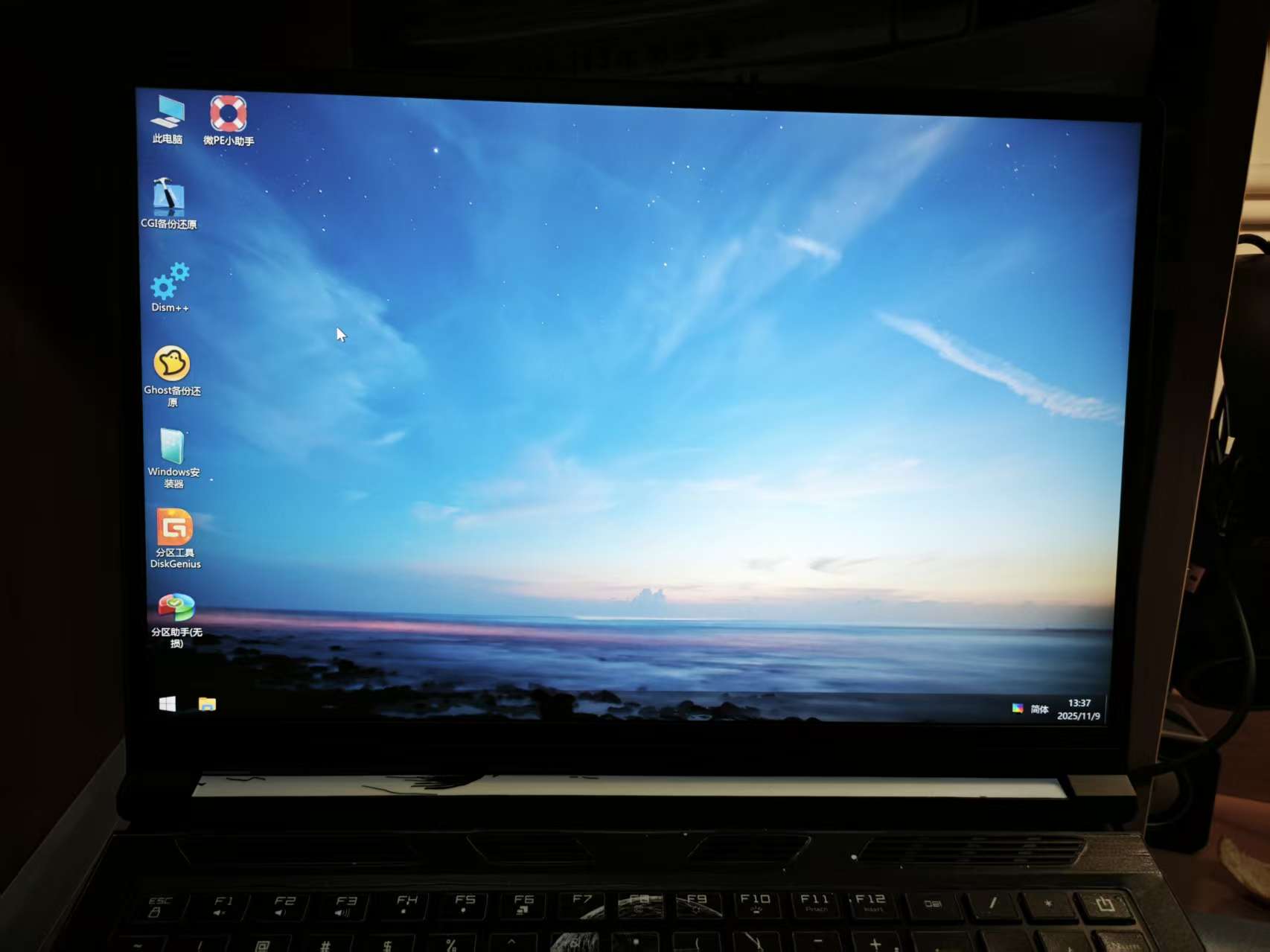
第二步,制作启动盘(U盘>8G),然后将系统镜像放入。插入笔记本USB接口,开机时狂按“F2”进入BIOS,进入高级设置里面将U盘调整到第一启动项(如果BIOS没有识别到U盘,就换个接口插入重试),保存后,它将自动重启进入PE系统(如下图)。
第三步,备份C盘数据到U盘(包括桌面快捷方式),再删除C盘分区,重新分区。我直接用的“分区工具DiskGenius”。
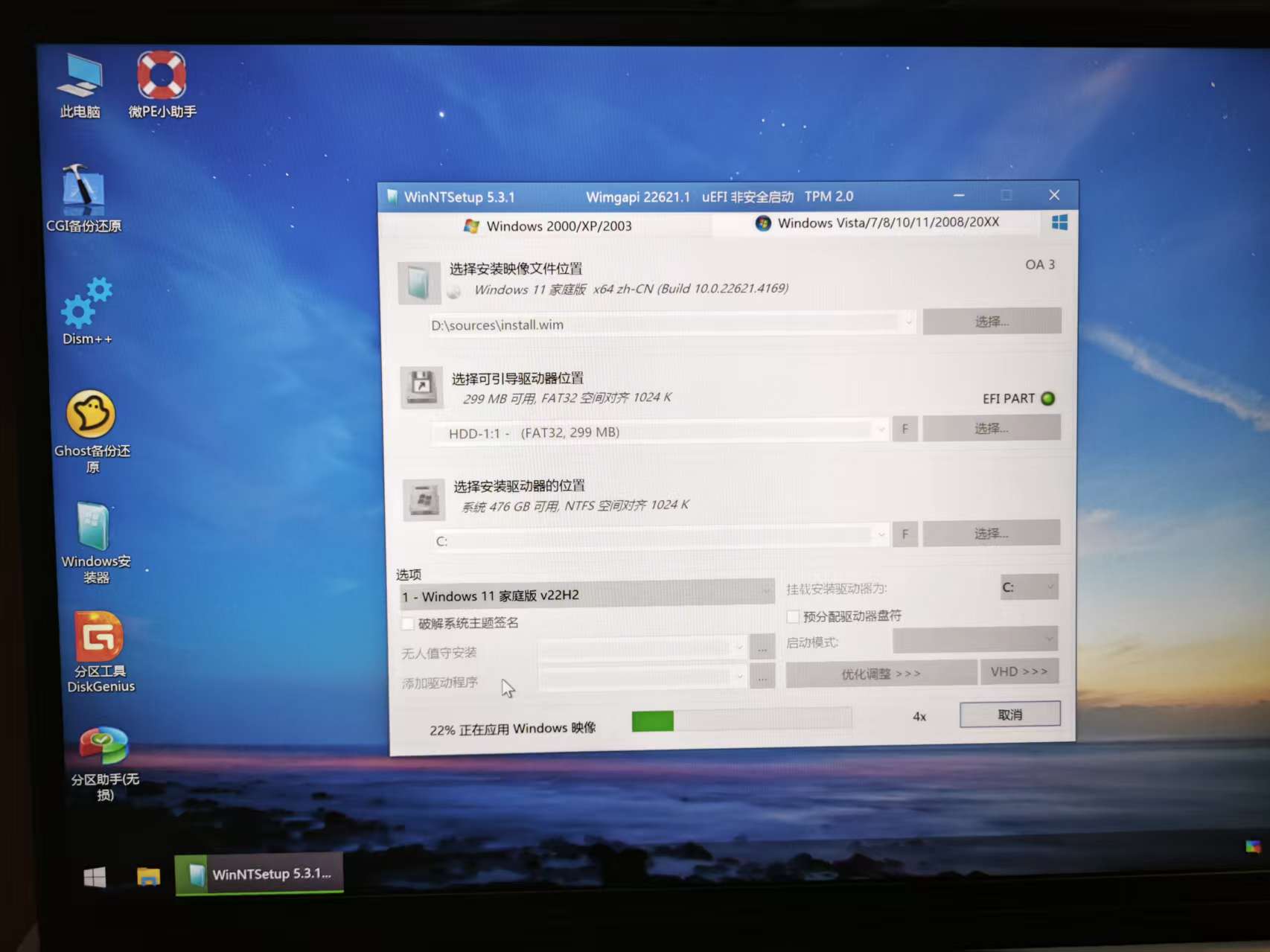
第四步,安装系统。使用图中的“Windows安装器”即可。选择一个系统镜像和安装位置即可,版本选择你之前的版本(笔记本一般都是家庭版),其它保持默认。过一会儿,他就会提示你重启,确认就好了。
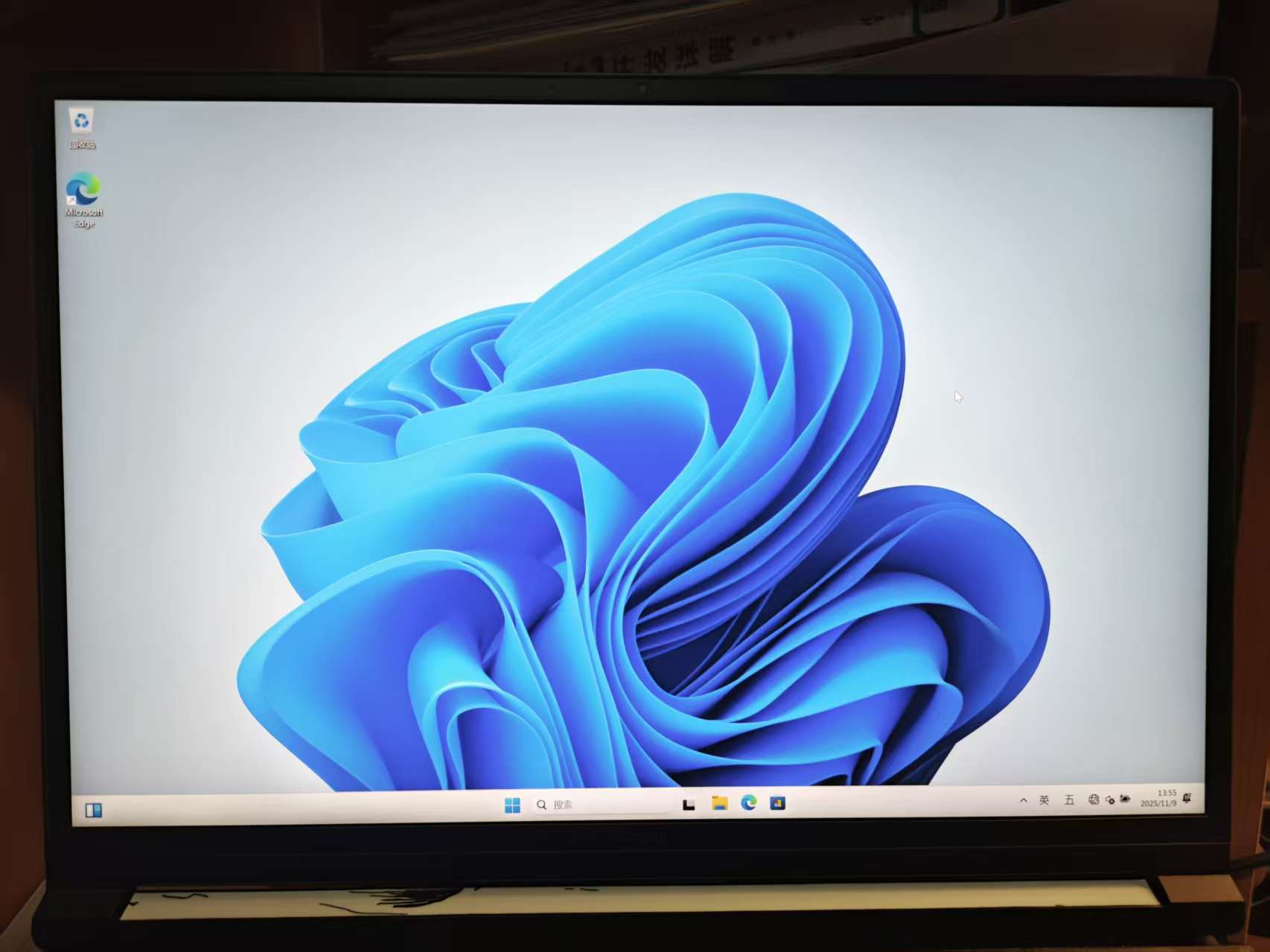
第五步,进入新系统,并安装笔记本驱动。经过几分钟的漫长等待和配置,终于进入了纯净的 windows 11桌面(如下图)。大家也发现了吧,重装系统是不需要重新激活的,因为笔记本系统的激活状态早就已经写死在主板上了。
装驱动非常关键(不装的话,显示、无线网络、触摸版都无法正常使用)。驱动可以在笔记本厂商的官网下载(Redmi G 游戏本 2022:https://www.mi.com/service/notebook/drivers/A11)。然后一个一个安装就好了(有些厂商也有一键安装的软件包)。【怎么联网?可以用手机通过数据线给电脑共享网络】
第六步,享受全新的 windows 11系统,并重装部分软件。所有装在系统盘(不一定是C盘)的软件,以及配置文件存在系统盘的软件都需要重装。而那些所有数据都不在系统盘的软件,则无影响,直接将之前备份的快捷方式粘贴到桌面即可正常使用。
至此,大功告成!虽然重装系统的过程不难,却很浪费时间(主要是下载镜像和安装驱动),取决于你的网速,这次耗时一个下午(论文都没法改了)。这应该是我第4次给电脑重装系统了(平均一台电脑重装2次),已经非常熟练了。
小提示:
如果哪位小伙伴需要重装系统,可以联系我帮忙,不收费哈。
2.我应该下载哪个文件/软件? 答:通常“数字后缀”表示版本号(越大越新),下载数字最大的即可!
3.下载地址为什么隐藏了? 答:防止爬虫索引,敏感内容登录即可免费下载!




暂无评论内容