



一、准备工作
1.一台有公网IP的云服务器。
2.一台联网的电脑。
3.已准备好的Django5项目文件。常用命令如下:
# 生成依赖文件(需手动添加一个依赖“gunicorn”)
pip freeze > requirements.txt

# 收集静态文件
python manage.py collectstatic

# 检查迁移文件
python manage.py makemigrations
python manage.py migrate
4.已打包好的Vue3项目文件。常用命令如下:
# 运行本地项目
npm run dev

# 打包项目(会生成一个dist文件夹)
npm run build
5.常用mysql命令如下:
# 导出Mysql数据库(linux版,文件保存在命令执行目录)
docker exec -i ibrush_mysql mysqldump -uroot -p ibrush_db > ibrush_db.sql

# 导出Mysql数据库(windows版,文件保存在命令执行目录)
mysqldump -uroot -p ibrush_db > ibrush_db.sql

# 导入Mysql数据库(linux版,方法1,未配置过账号密码,需把文件放在当前目录)
docker exec -i ibrush_mysql mysql -uroot -p你的密码 ibrush_db < ibrush_db.sql

# 导入Mysql数据库(linux版,方法2,已经配置过账号密码)
docker exec -i ibrush_mysql mysql ibrush_db < ibrush_db.sql

# 创建数据库(可选,如果没有的话)
CREATE DATABASE ibrush_db DEFAULT CHARACTER SET utf8mb4 COLLATE utf8mb4_unicode_ci;
EXIT;
二、开始安装
下面是网站的架构图:
Nginx (80)
                    ↓
        ┌─────────────────────┐
        │     Vue Frontend    │
        │   (dist 静态文件)    │
        └─────────────────────┘
                    ↓
        ┌─────────────────────┐
        │    Django API       │
        │   (Gunicorn)        │
        └─────────────────────┘
                    ↓
        ┌─────────────────────┐
        │    MySQL 8.0        │
        └─────────────────────┘
下面是文件的目录结构 :
/www/dk_project/ibrush/
│
├── ibrush_end/              # Django
│   ├── Dockerfile
│   ├── requirements.txt
│   ├── manage.py
│   └── ibrush_end/
│
├── ibrush_front/             # Vue build 后的 dist
│   └── dist/
│
├── mysql/
│   └── data/            # 数据持久化
│
├── nginx/
│   └── default.conf
│
├── ibrush_db.sql      # 本地数据库
│
└── docker-compose.yml     # 完整配置文件
(一)部署后端Django及依赖
1.使用SSH连接服务器,登录后,输入以下命令安装宝塔面板(debian系统):
wget -O install_panel.sh https://download.bt.cn/install/install_panel.sh && bash install_panel.sh ed8484bec2.前往云服务器官网,在安全组(防火墙)放行前端、后端和宝塔登录端口(你的可能不同,以终端显示为准),然后保存一下终端里面的宝塔登录信息。提示:如果不放行端口,会一直报502错误,我就遇到了这一个大坑(还以为是我网站配置文件有问题,浪费了大量时间)。
==================================================================
Congratulations! Installed successfully!

========================面板账户登录信息==========================

 【云服务器】请在安全组放行 36666 端口
 外网ipv4面板地址: https://44.66.16.91:36666/fg12bfg5
 内网面板地址:     https://172.22.23.2:36666/fg12bfg5
 username: w321p3uf
 password: feddddf2
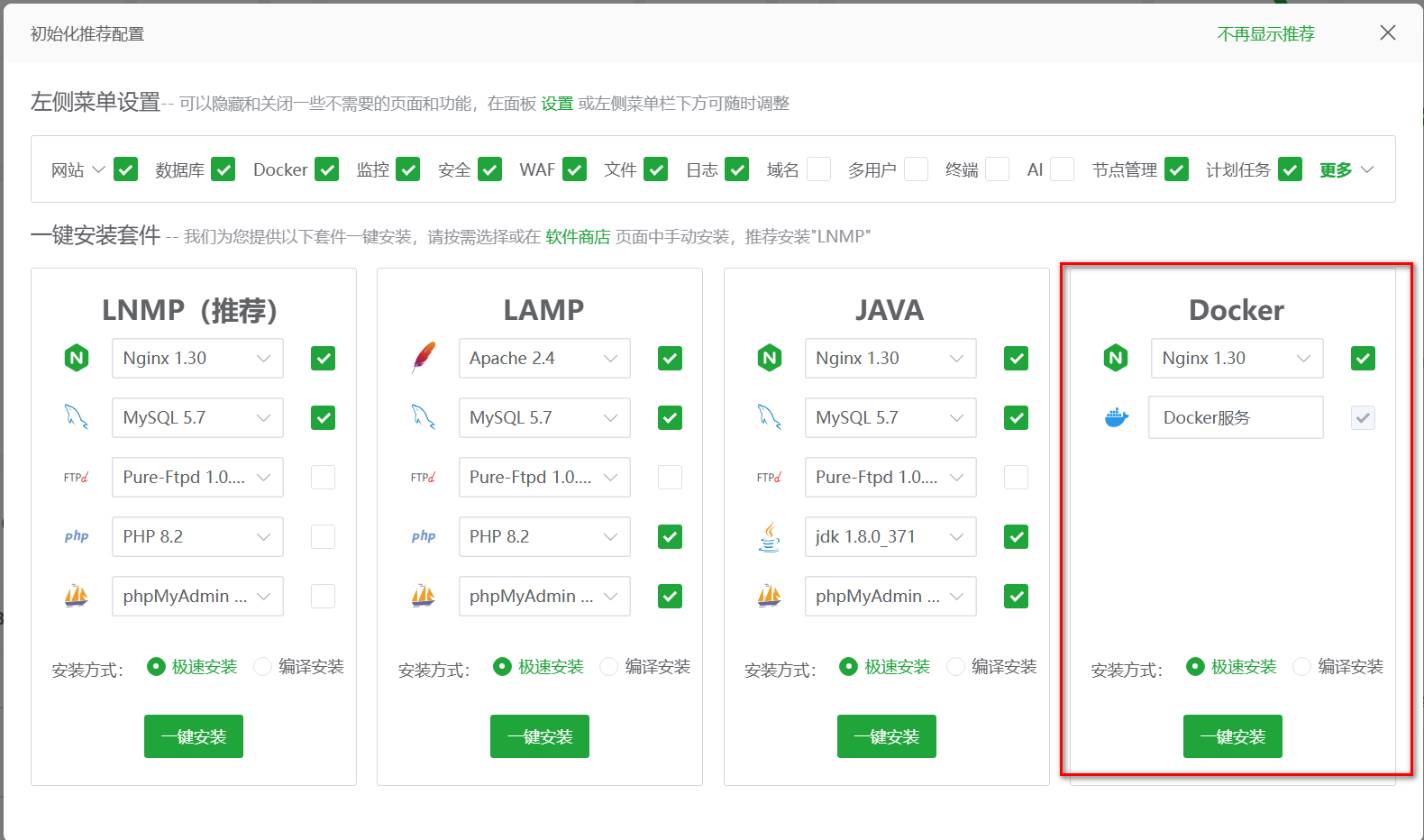
3.通过外网地址,登录宝塔,首次登录会弹出以下窗口,选择Docker套件即可。
4.将django项目文件(ibrush)上传到“/www/dk_project/wwwroot/”目录,然后解压,再确保项目中有以下文件(没有则需手动创建):
Dockerfile
docker-compose.yml
requirements.txt
manage.py其中,Dockerfile文件内容如下(Python版本指定到3.10就可以了,不要细化到3.10.x,否则可能出错):
FROM python:3.10

WORKDIR /app

COPY . /app

RUN pip config set global.index-url https://pypi.tuna.tsinghua.edu.cn/simple
RUN pip install --upgrade pip
RUN pip install -r requirements.txt

EXPOSE 8000

CMD ["gunicorn", "ibrush_end.wsgi:application", "--bind", "0.0.0.0:8000"]
5.检查刚才上传到服务器上的django配置文件“settings.py”,以下关键内容是否设置好:
# 设置了密钥
from django.core.management.utils import get_random_secret_key
SECRET_KEY = get_random_secret_key()

# 关闭debug
DEBUG = False

# 允许指定的前端访问
CORS_ALLOW_CREDENTIALS = True
CORS_ALLOWED_ORIGINS = ['http://8.163.117.91:8080', ]
CSRF_TRUSTED_ORIGINS = ['http://8.163.117.91:8080', ]
如果你修改了配置文件,需要重启django容器,命令如下:
docker compose restart backend
(二)部署MySQL数据库
1.在ibrush目录下,创建一个新目录“mysql”,再在“mysql”里面创建一个目录“data”。
2.将本地的sql文件上传到“ibrush”目录下,切换到当前目录,然后执行以下命令(-p后的密码需要替换成你的)将数据库导入:
docker exec -i ibrush_mysql mysql -u root -p666 ibrush_db < ibrush_db.sql3.执行下面的命令(-p后的密码需要替换成你的),如果看到表,说明就导入成功了:
docker exec -it ibrush_mysql mysql -u root -p666 -e "show tables;" ibrush_db4.【可选】创建一个MySQL 配置文件,可避免root用户每次备份数据库都要输入密码。
(1)在“ibrush”目录下创建一个“conf”文件夹,再在里面创建一个“my.cnf”配置文件,里面写:
[client]
user=root
password=1234(密码以你的为准)
(2)设置权限600,终端执行“chmod 600 /www/dk_project/wwwroot/ibrush/mysql/conf/my.cnf”即可(或者用宝塔面板的文件管理手动设置也行)。
(3)导入数据库的命令为:“docker exec -i ibrush_mysql mysql ibrush_db < ibrush_db.sql”,这样导入数据库就不需要输入密码了。
(三)部署前端VUE项目
1.在ibrush目录下,创建一个新目录“ibrush_front”。
2.将打包好的前端项目(名字为dist)上传到此,然后解压。
(四)部署Nginx
1.在ibrush目录下,创建一个新目录“nginx”。
2.进入新目录,创建一个“default.conf”文件,内容如下:
server {
    listen 80;

    # 前端
    location / {
        root /usr/share/nginx/html;
        index index.html;
        try_files $uri $uri/ /index.html;
    }

    # 后端API
    location /api/ {
    proxy_pass http://backend:8000;
    proxy_set_header Host $host;
    proxy_set_header X-Real-IP $remote_addr;
}

    # 静态文件
    location /static/ {
        alias /app/staticfiles/;
    }

    location /media/ {
        alias /app/media/;
    }
}
(五)构建容器
在网站目录(/www/dk_project/wwwroot/ibrush)内,创建一个“docker-compose.yml”文件。
内容如下(注意django配置文件的数据库信息改成'HOST': 'db',数据库密码改成你自己的):
version: "3.9"

services:

  db:
    image: mysql:8.0
    container_name: ibrush_mysql
    restart: always
    environment:
      MYSQL_ROOT_PASSWORD: 666
      MYSQL_DATABASE: ibrush_db
      MYSQL_USER: ibrush
      MYSQL_PASSWORD: 666
    ports:
      - "3306:3306"
    volumes:
      - ./mysql/data:/var/lib/mysql
      - /www/mysql_backup/my.cnf:/root/.my.cnf:ro
    command: --default-authentication-plugin=mysql_native_password

  backend:
    build: ./ibrush_end
    container_name: ibrush_django
    restart: always
    ports:
      - "8000:8000"
    depends_on:
      - db
    volumes:
      - ./ibrush_end:/app
    working_dir: /app
    command: gunicorn ibrush_end.wsgi:application -b 0.0.0.0:8000

  nginx:
    image: nginx:latest
    container_name: ibrush_nginx
    ports:
      - "8080:80"
    volumes:
      - ./ibrush_front/dist:/usr/share/nginx/html
      - ./nginx/default.conf:/etc/nginx/conf.d/default.conf
      - ./ibrush_end/media:/app/media
      - ./ibrush_end/staticfiles:/app/staticfiles
    depends_on:
      - backend
5.创建Docker容器。首先,在宝塔的Docker设置中,添加一个加速url(https://docker.1ms.run),因为拉取国外镜像会被墙。然后用SSH连接服务器,依次输入以下命令:
# 切换到项目目录
cd /www/dk_project/wwwroot/ibrush

# 构建镜像
docker compose build

# 启动全部服务
docker compose up -d

# 初始化数据库
docker exec -it ibrush_django bash
python manage.py migrate
python manage.py createsuperuser
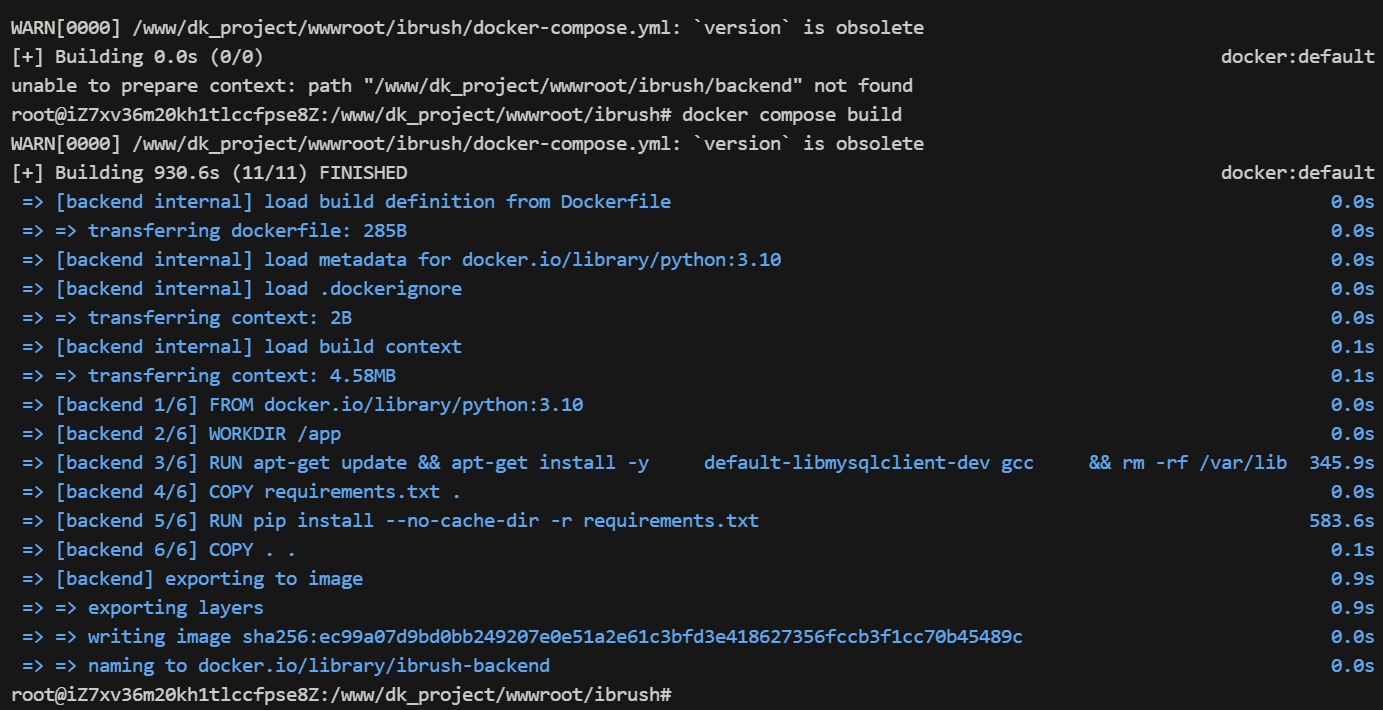
出现以下的类似内容,表示镜像构建完成:
提示:如果修改了“docker-compose.yml”文件,每次都需要先停止并删除旧容器,再重新创建容器并启动,可使用以下命令:
docker compose down
docker compose up -d现在,通过“ip+端口”的方式,应该就可以正常访问前端和后端了。其实只需要记得前端的“ip+端口”分享给好友就行,后端是给我们自己开发看的。
当然,为了更加安全,你也可以将ip更换为域名,再套上CDN等。
可选功能
1.使用Tabby终端登录服务器后,自动打开某个文件目录。可在Tabby软件的“配置文件”中的“auth: password”下面添加一个脚本命令(如下),保存后重启软件即可。
auth: password
      scripts:
        - expect: '#'
send: cd /www/dk_project/wwwroot/ibrush\n2.我应该下载哪个文件/软件? 答:通常“数字后缀”表示版本号(越大越新),下载数字最大的即可!
3.下载地址为什么隐藏了? 答:防止爬虫索引,敏感内容登录即可免费下载!





暂无评论内容